Odpal promocje na Black Friday. My dorzucimy 2 miesiące gratis.
Ustaw looki z cenami przed 27.11, pokaż klientom oferty, których nie da się przeoczyć, i korzystaj przez 12 miesięcy w cenie 10. Prościej pokazać promocję. Łatwiej przekonać do zakupu. Napisz po kod:kontakt@maxsote.pl.
Oba slajdy i filmy zrobił generator AI ze zdjęć produktów.
Zdjęcia, z których klient od razu kupuje.
Na swoim zdjęciu zaznaczasz punkty: produkt z ceną, kod rabatowy, opinię, krótki tekst albo film. Klient najeżdża na punkt albo go stuka i od razu widzi, co to jest i ile kosztuje.
Nie masz ładnych zdjęć? W pakiecie z AI wybierasz produkty ze swojego sklepu, a aplikacja robi z nich nowe zdjęcie i sama zaznacza na nim te produkty.
Promocja, którą widać na zdjęciu, a nie tylko w cenniku.
Klient nie szuka obniżki po kategoriach: widzi ją od razu na zdjęciu, przy każdej rzeczy. Cena promocyjna, przekreślona cena i najniższa cena z 30 dni pobierają się same z Twojego sklepu, a cały zestaw trafia do koszyka jednym kliknięciem.
Najedź na produkt: cena promocyjna i informacja o najniższej cenie z 30 dni są te same, co na karcie produktu. Kliknij prezent na zdjęciu, żeby skopiować kod na dostawę.
Ceny ze sklepuUstawiasz promocję w Shoperze jak zawsze. Plansza pokazuje nową cenę, przekreśloną starą i najniższą z 30 dni, bez zmian w zestawie.
Kod na cały zestawPod listą produktów stoi „Dodaj cały zestaw”. Kod rabatowy ze sklepu nalicza się sam, gdy klient doda komplet.
Kupon na zdjęciuPunkt z kodem, np. na darmową dostawę. Kod wybierasz z listy kodów swojego sklepu, więc literówka odpada.
Start i koniec sameW zestawie ustawiasz „Od” i „Do”: 27.11 o północy plansza się pokaże, 30.11 wieczorem zniknie. Ta sekcja też zniknie sama po 30 listopada.
Po co to komu
To samo zdjęcie. Cała różnica to punkty.
Przełącznik obok włącza i wyłącza punkty na tym samym zdjęciu. Z punktami klient widzi, co jest na zdjęciu i ile to kosztuje.
Bez grzebania w szablonieZestaw dodajesz jak każdy inny moduł w edytorze wyglądu Shopera. W opis produktu albo wpis na blogu wklejasz krótki kod, np. [hotspot:12].
Klient nie musi wchodzić w produktNazwa i cena pokazują się w okienku przy punkcie. Większe okienko ma też ocenę z opinii i przycisk „Do koszyka”.
Widzisz, czy to zarabiaAplikacja liczy, ile osób otworzyło punkty, kliknęło i dodało produkt do koszyka. Nad listą zestawów pokazuje, ile zamówień i za jaką kwotę zawierało produkty dodane do koszyka ze zdjęć.
Tryby
Wszystko poniżej działa naprawdę. Klikaj.
Tryb to sposób, w jaki zdjęcie pokazuje się w sklepie. Baner, slider, Shop the Look i lookbook zmieniasz w panelu jednym kliknięciem, a punkty zostają na miejscu. Galeria produktu działa tylko na stronie produktu, dlatego klikniesz ją w zakładce „Karta produktu”. Nad każdym zdjęciem wybierzesz branżę przykładu: modę, dom, narzędzia, rowery, zabawki, motoryzację albo ogród. Wybór zmienia przykłady na całej stronie. Produkty, ceny i opinie są przykładowe.
Kilka kampanii w jednym miejscu
Slider: kilka zdjęć z punktami w jednym miejscu strony
Nie musisz wybierać jednej kolekcji na górę strony: slajdy zmieniają się po kolei. Każdy slajd ma własne punkty i może mieć tekst z przyciskiem, na zdjęciu albo obok niego. Zamiast zdjęcia slajd może pokazywać film, tak jak slider na górze tej strony.
Gdy najedziesz myszką, slajdy przestają się zmieniać. Strzałkami i kropkami przełączasz je sam.
Cały zestaw do koszyka
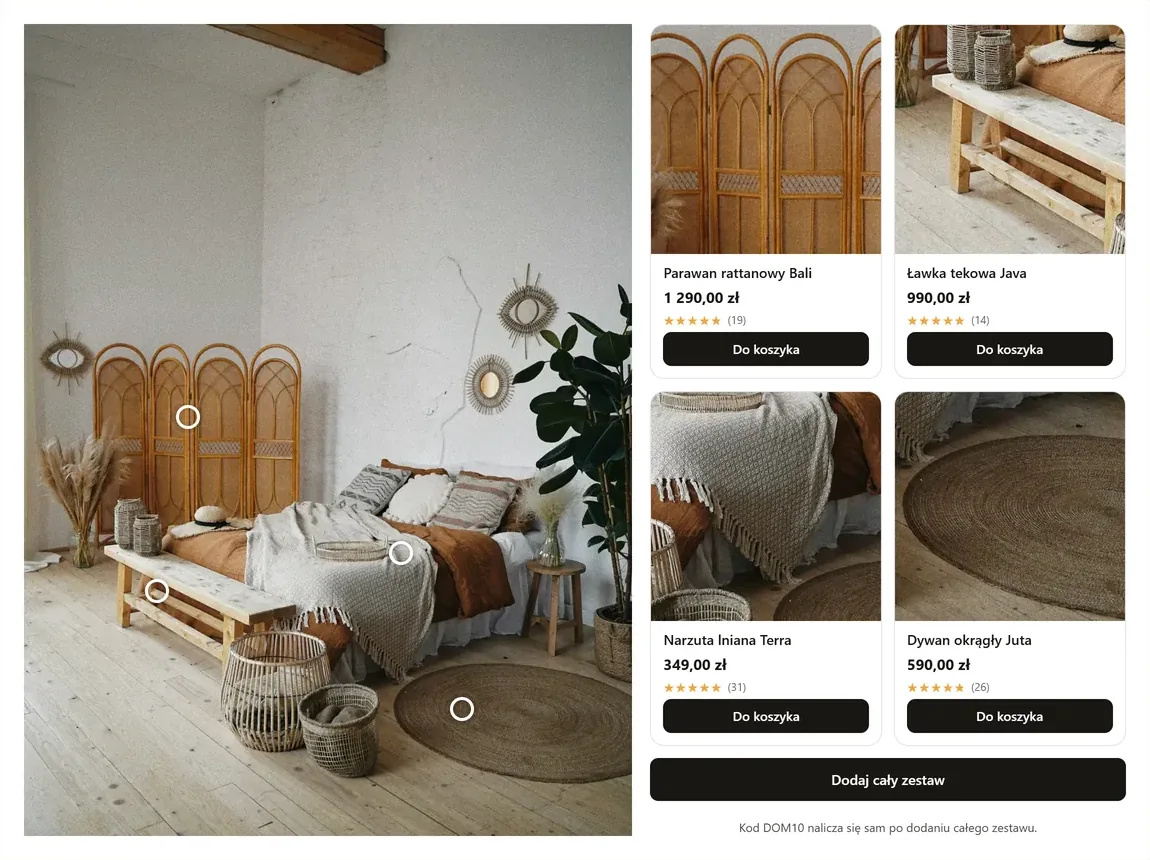
Shop the Look: zdjęcie z punktami i lista produktów obok
Zdjęcie po lewej, produkty po prawej, a pod nimi przycisk „Dodaj cały zestaw”. Możesz do niego dołączyć kod rabatowy ze swojego sklepu. Jeśli produkt ma rozmiary albo kolory, klient wybiera je w jednym okienku.
Najedź na produkt po prawej, a na zdjęciu podświetli się jego punkt. Działa też w drugą stronę.
Stylizacja zamiast pojedynczej rzeczy
Lookbook: stylizacja po lewej, jej produkty po prawej
Najedź na punkt na zdjęciu, a lista obok przewinie się do jego produktu. Pod listą możesz włączyć przycisk „Dodaj cały look” i dołączyć kod rabatowy ze swojego sklepu. Kilka stylizacji ułożysz w siatce albo w karuzeli.
Kliknij „Dodaj cały look”: w sklepie wszystkie produkty z tego zdjęcia trafiłyby do koszyka naraz.
Cena i koszyk na zdjęciu
Baner: jedno zdjęcie z punktami
Klient widzi zdjęcie i od razu wie, ile kosztuje każda rzecz. Na tym zdjęciu są cztery rodzaje punktów: produkt (z ceną, oceną i przyciskiem „Do koszyka”), kod rabatowy do skopiowania, opinia klienta i krótki tekst. Punkt może też pokazać film z YouTube albo Twój kod HTML. W panelu punkt dodajesz kliknięciem w zdjęcie.
Najedź na pulsujące kropki, a na telefonie je stuknij. Kliknij „Do koszyka”, a na dole ekranu zobaczysz, co zrobiłby sklep.
Zdjęcia, które prowadzą do działów sklepu
Kolaż: kilka zdjęć, każde z linkiem
Tu nie ma punktów. Każde zdjęcie ma podpis i link do kategorii, produktu, producenta albo wpisu na blogu. Do wyboru jest dziewięć układów, a odstępy i zaokrąglenie rogów ustawiasz sam. Na telefonie zdjęcia układają się same, bez pustych miejsc.
Najedź na zdjęcie, żeby zobaczyć podpis. W sklepie kliknięcie prowadzi do działu, a tutaj do innej części tej strony.
Film, z którego da się kupić
Wideo: punkty pojawiają się w trakcie filmu
Film z YouTube albo Twój plik MP4. Dla każdego punktu ustawiasz, od której do której sekundy ma być widoczny. Tutaj leci ośmiosekundowy film z generatora AI: najpierw sweter, potem spodnie, na koniec kod rabatowy.
Nie musisz nic klikać. Film rusza sam, gdy pojawi się na ekranie, i leci w kółko. Punkty otwierają się same i każdy można kliknąć.
Pomaga klientowi wybrać
Quiz (Style Finder): kilka pytań, na końcu gotowa stylizacja
Klient odpowiada na pytania, a na końcu widzi zdjęcie z punktami, które przygotowałeś dla tej odpowiedzi. Pytania i odpowiedzi ustawiasz w panelu.
Odpowiedz na pytania. Na końcu zobaczysz zdjęcie z produktami, które można kliknąć.
Zdjęcia, które już masz
Galeria produktu: punkty na zdjęciach produktu
Ten tryb nie dodaje nowego zdjęcia. Punkty stoją na zdjęciach, które produkt ma już w swojej galerii. Pokażesz nimi detal, materiał albo rzeczy, które pasują do produktu. Działa tylko na stronie produktu, dlatego tutaj jest sam obrazek, a klikalną wersję zobaczysz w zakładce „Karta produktu”.
Komputer i telefon
Na telefonie układ się zmienia, a nie tylko zmniejsza.
Shop the Look ma na telefonie trzy ustawienia do wyboru: produkty w pasku pod zdjęciem, który przesuwa się palcem w bok (tak jest na start), produkty jeden pod drugim albo okienko z produktem wysuwane z dołu ekranu. Niżej ten sam zestaw na laptopie i na telefonie.
nordelle.pl/lookbook
Ten telefon ma ustawione okienko wysuwane z dołu
Pod zdjęciem nie ma listy produktów. Klient stuka w punkt, a z dołu ekranu wysuwa się okienko z produktem. Inne ustawienie wybierasz w panelu aplikacji.
Laptop to tylko obrazek, działającą wersję znajdziesz wyżej, w sekcji Shop the Look. Telefon działa naprawdę: kliknij punkt na jego ekranie.
Nordélle Studio
Sukienka Milano
549,00 zł 699,00 zł-21%
Wysyłka w 24 hZwrot 30 dniWiskoza 100%
O produkcie
Prosty krój, miękka wiskoza i długość midi. Sukienka równie dobrze wygląda z sandałami, co z ciężkimi butami. Uszyta w Polsce, w małej szwalni pod Łodzią.
Galeria produktu
Punkty na zdjęciach w galerii produktu
W panelu wybierasz produkt, a potem klikasz na jego zdjęciach, gdzie mają być punkty. Klient zobaczy je w zwykłej galerii na stronie produktu, na komputerze i na telefonie. Punkty są na dużym zdjęciu wyżej. Kliknij inną miniaturę: każde zdjęcie ma własne punkty.
Zestawy z pozostałych trybów wkleisz też w opis produktu, wpis na blogu albo stronę informacyjną krótkim kodem, np. [hotspot:12].
Wybierasz produkty. Aplikacja robi z nich zdjęcie z punktami.
Wybierasz od jednego do czterech produktów ze swojego sklepu i tło, np. studio, ulicę albo wnętrze. Aplikacja robi z ich zdjęć jedno nowe zdjęcie, sama zaznacza na nim te produkty (z ceną i przyciskiem „Do koszyka”) i zapisuje je w plikach Twojego sklepu.
Zdjęcia produktów i to, co z nich wyszło
Na górze każdej karty są zwykłe zdjęcia produktów ze sklepu, pod nimi wynik. Kształt zdjęcia (kwadrat, poziome, pionowe) wybierasz sam. Tutaj wszystkie są kwadratowe, żeby łatwo je porównać. Każde zdjęcie to jeden kredyt.
Te same ubrania na różnych tłach
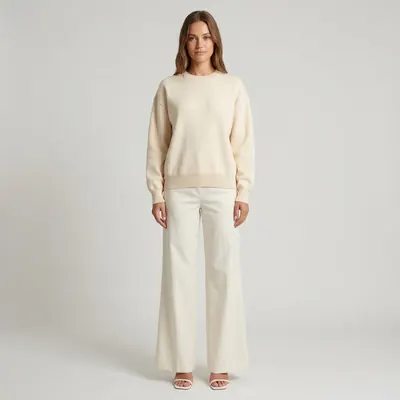
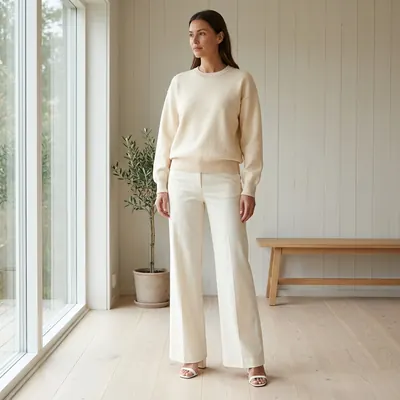
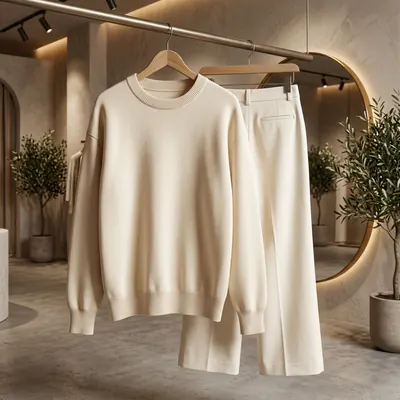
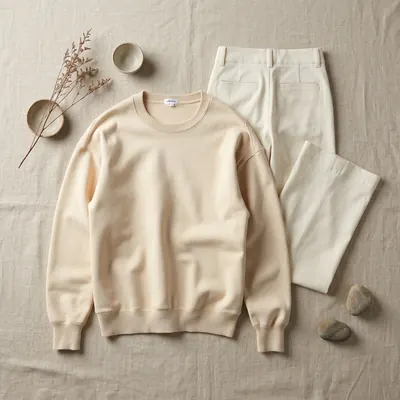
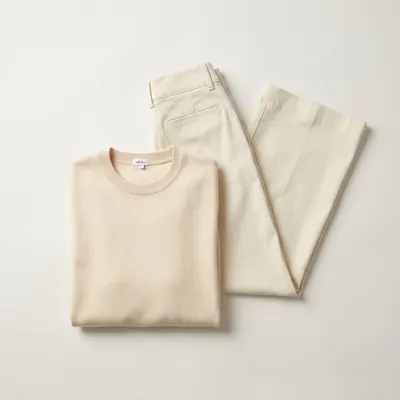
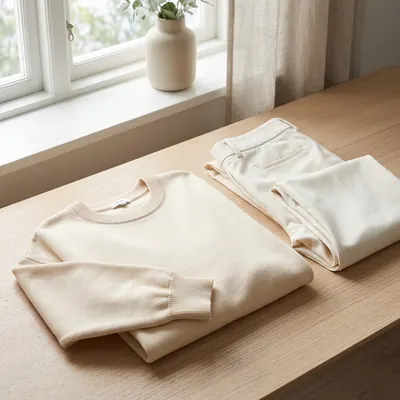
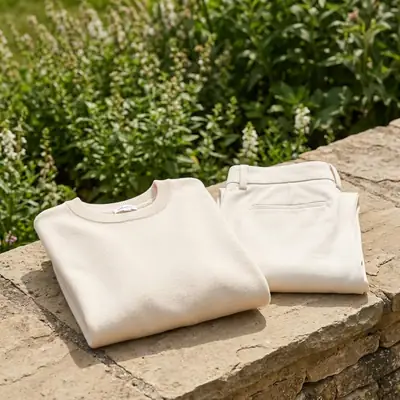
Te same dwa zdjęcia produktów, sweter i spodnie, na każdym z ośmiu teł. Gdy generujesz przedmiot, np. lampę, aplikacja podpowie tylko tła bez modelki.
Na modelce, studioNa modelce, miastoNa modelce, wnętrzeButik, na wieszakuNa płasko, z góryStudio, na blacieWnętrze, przy okniePlener, w słońcu
Co jeszcze potrafi generator
Generator jest w pakiecie z AI: 30 kredytów na miesiąc, a w okresie próbnym 5 na start. Zanim klikniesz, widzisz, ile kredytów to kosztuje. W pakiecie bez AI używasz własnych zdjęć, a cała reszta działa tak samo.
Tryb
Co dostajesz
Plansza z produktów
Nowe zdjęcie z 1–4 produktów
Ubranie na Twoim zdjęciu
Ubranie ze sklepu na osobie z Twojego zdjęcia
Kilka ubrań na tej samej osobie
Kilka stylizacji na tej samej osobie
Inne światło i kolory
To samo zdjęcie w innym świetle i kolorach
Film ze zdjęcia
Kilkusekundowy film do slidera
Powiększ małe zdjęcie
To samo zdjęcie w większym rozmiarze
Jedno tło dla zdjęć produktów
Wszystkie produkty na takim samym tle
Każde zdjęcie i każdy film to jeden kredyt, w wyższej jakości dwa. Wszystko, co wygenerujesz, zostaje w zakładce „Generacje AI”, skąd możesz to pobrać.
Wygenerowane zdjęcia działają jak każde inne
Dwa wnętrza i jedna stylizacja z generatora, wstawione w lookbook. Punkty na ośmiu produktach (fotel, puf, dywan, fotel bujany, wazon, lampa, sweter i spodnie) aplikacja zaznaczyła sama przy generowaniu.
Generator to dodatek. Bez niego aplikacja działa tak samo, tylko na Twoich zdjęciach. Filmy z generatora zobaczysz w sliderze na górze zakładki „Sklep”.
Panel aplikacji
Tak wygląda panel aplikacji
To zrzuty ekranu z prawdziwego panelu. Klikasz w zdjęcie, żeby dodać punkt, wyszukujesz produkt ze swojego sklepu i od razu widzisz, jak to wygląda. Na telefonie zrzuty przesuwasz palcem w bok.
Zestawy › edycja zestawu
Cały edytor na jednym ekranie
Po lewej lista punktów, na środku podgląd (komputer, tablet, telefon), po prawej ustawienia. Zmiany możesz cofać, a panel przełączyć na ciemny. Na telefonie ten zrzut pokazuje sam podgląd.
Utwórz zestaw
Start: „Co chcesz zrobić?”
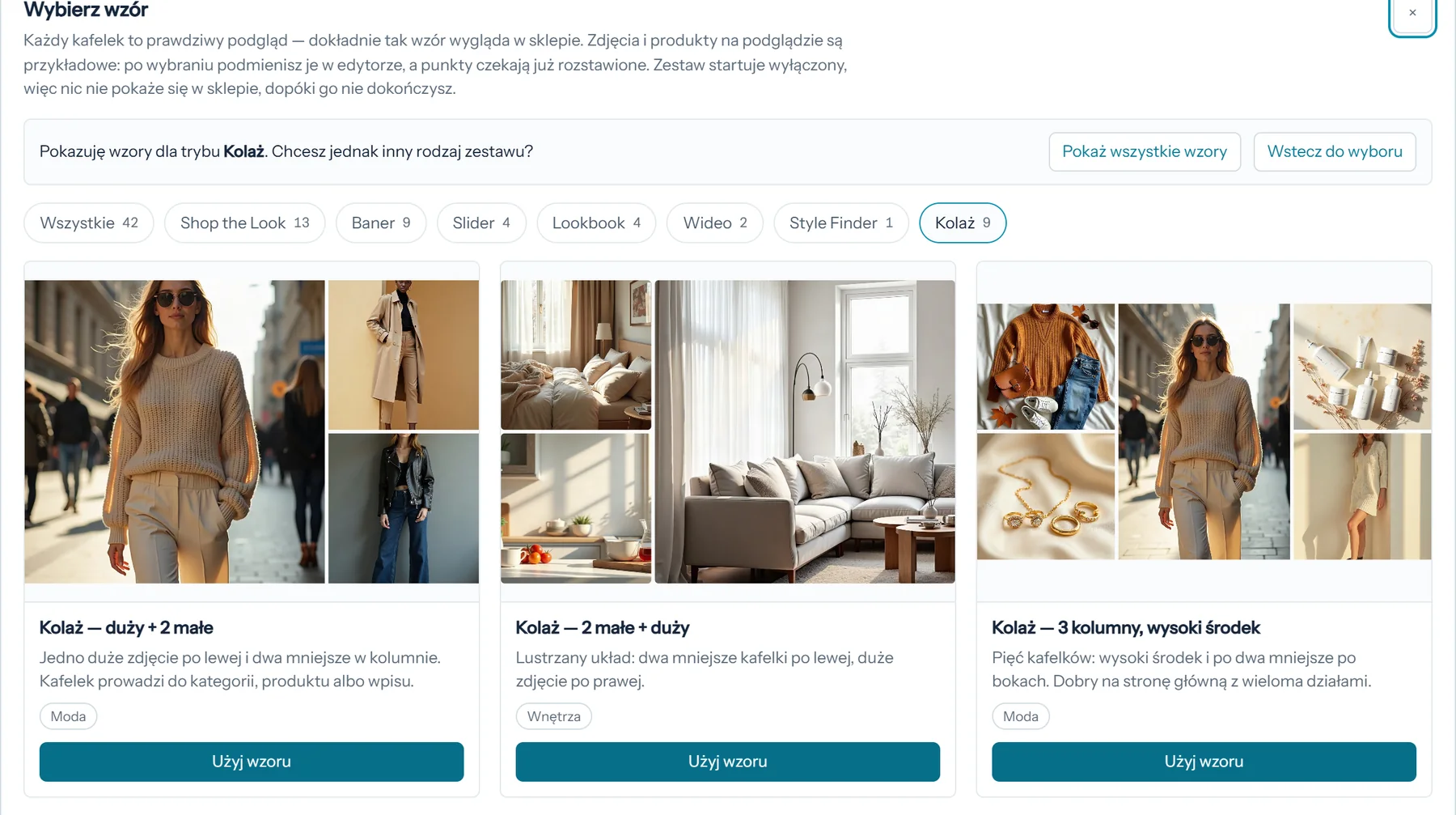
Na start wybierasz, jak zdjęcie ma się pokazywać w sklepie. Każdy tryb ma krótki opis. Przy pierwszym zestawie samouczek pokazuje krok po kroku, co kliknąć.
42 gotowe wzory
Każdy wzór możesz kliknąć i powiększyć. Po wybraniu dostajesz gotowy układ z rozstawionymi punktami, a Ty wstawiasz tylko swoje zdjęcie i produkty.
Wybierz wzór
Ustawienia › Zestaw
Ustawienia › Punkt
Ustawienia zestawu i punktu
Ustawienia są podzielone na sekcje. Otwarta jest jedna naraz, a przy zamkniętych widać w skrócie, co w nich ustawiłeś. Sekcje, których dany tryb nie potrzebuje, są ukryte.
Zestaw: tryb zmieniasz jednym kliknięciem, a punkty zostają na miejscu. To samo zdjęcie może być banerem, sliderem albo Shop the Look.
Punkt: produkt ze sklepu, wygląd okienka (cztery do wyboru), własny opis, kolor i ikona kropki, strona, po której otwiera się okienko, a na filmie sekundy, w których punkt jest widoczny.
Generator AI
Generator w dwóch krokach
Wybierasz produkty i tło. Kształt zdjęcia dobiera się sam do trybu zestawu. Możesz go zmienić, tak jak jakość, w ustawieniach dodatkowych. Przed kliknięciem widzisz koszt, a ostrzeżenie mówi, kiedy wynik może wyjść słabo.
1
Utwórz zestaw
Wybierz tryb albo gotowy wzór. Zdjęcie wgrasz z komputera, weźmiesz ze zdjęć produktu w sklepie, wkleisz link albo wygenerujesz w AI.
2
Postaw punkty
Klikasz w zdjęcie i punkt jest gotowy. Podpinasz do niego produkt ze sklepu, kod rabatowy, opinię, tekst albo film z YouTube.
3
Wstaw w sklep
Dodaj moduł w edytorze wyglądu Shopera albo wklej kod, np. [hotspot:12], w opis produktu, wpis na blogu lub stronę. Każdą zmianę w panelu od razu widać w sklepie.
Statystyki
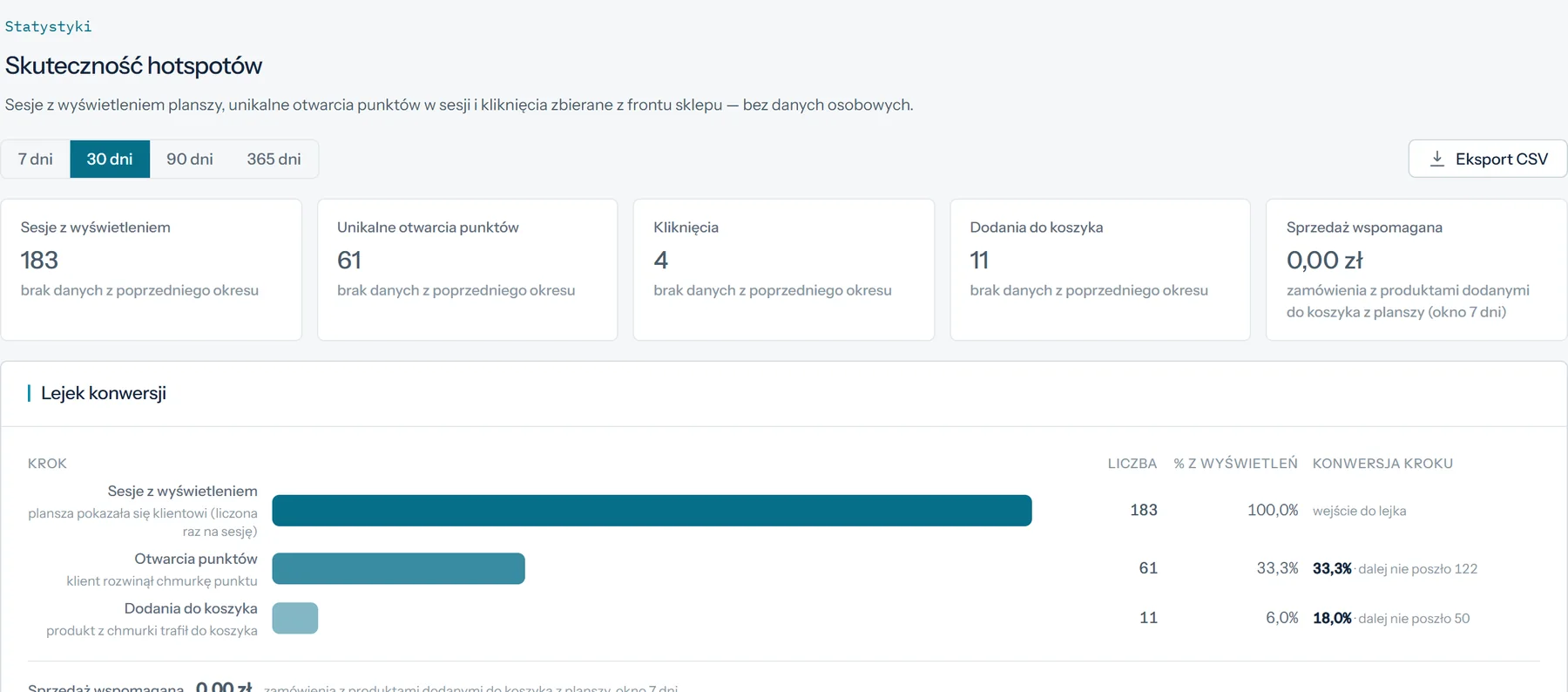
Statystyki: ile to zarabia
Widzisz, ile osób zobaczyło zdjęcie, otworzyło punkty, kliknęło i dodało produkt do koszyka. Widzisz też sprzedaż: wartość zamówionych produktów, które w ciągu 7 dni przed zamówieniem ktoś dodał do koszyka ze zdjęcia. To szacunek, pojedynczych klientów nie śledzimy. Dane są na wykresie i w tabelach dla każdego zestawu i produktu, a w edytorze widać, które punkty klikają się najczęściej. Wszystko pobierzesz do pliku CSV. Jeśli sklep pyta klientów o zgodę na cookies, liczymy tylko tych, którzy zgodzili się na statystyki.
Generacje AI: wszystko w jednym miejscu
Każde zdjęcie i każdy film z generatora zostają na liście. Możesz je pobrać, skopiować link albo przejść do zestawu, w którym powstały.
Generacje AI
Jak zacząć
Instalujesz ją w swoim panelu Shopera.
Wszystko na tej stronie działa na tym samym kodzie, który dostanie Twój sklep. Aplikację instalujesz i opłacasz przez swoje konto w Shoperze. Pierwsze 14 dni są bezpłatne, a odinstalować ją możesz w każdej chwili. Wolisz najpierw porozmawiać? Napisz albo zadzwoń, pomożemy ustawić pierwszy zestaw.
Telefon czynny od poniedziałku do piątku, 10:00–14:00.
Jak zainstalować
Zaloguj się do panelu administracyjnego swojego sklepu Shoper.
Wejdź w Dodatki i integracje › Aplikacje.
W wyszukiwarce aplikacji wpisz Look Studio MAX, kliknij Instaluj i zaakceptuj uprawnienia aplikacji.
Otwórz aplikację z listy zainstalowanych aplikacji w tej samej sekcji i utwórz pierwszy zestaw.
W edytorze wyglądu sklepu przeciągnij moduł Look Studio MAX w wybrane miejsce i wpisz w nim numer zestawu.
W okresie próbnym dostajesz 5 kredytów AI. Po wykupieniu pakietu z AI dostajesz 30 kredytów na każdy miesiąc.
Nie masz jeszcze sklepu? Załóż sklep próbny formularzem poniżej, a potem wróć do kroku 1.
Nie masz jeszcze sklepu
Załóż sklep Shoper i testuj go 14 dni za darmo.
Zakładamy go jako partner Shopera. Dane dostępowe przyjdą na Twój e-mail, a razem z nimi faktura pro-forma na abonament. W okresie próbnym nie musisz jej opłacać.
Wypełniasz formularz obokKontakt i adres do faktury. Karty płatniczej nie podajesz.
Dostajesz dane dostępoweNa e-mail z formularza, razem z linkiem do panelu sklepu.
Instalujesz Look Studio MAXZ listy aplikacji w panelu. Aplikacja też ma 14 dni za 0 zł.
Formularz chroni Cloudflare Turnstile: do Cloudflare trafiają techniczne dane Twojej przeglądarki. Szczegóły w polityce prywatności.
Jedna aplikacja, trzy pakiety.
Płacisz stałą kwotę miesięcznie, niezależnie od liczby zestawów, punktów i wyświetleń. Aplikację instalujesz i opłacasz przez swoje konto w Shoperze i tam też ją odinstalujesz. Kwoty netto.
Na start
Okres próbny
Żeby sprawdzić apkę na własnym sklepie i własnych zdjęciach.
0 złprzez 14 dni
Pełna aplikacja: wszystkie tryby, bez limitu zestawów i punktów.
42 gotowe wzory i samouczek, który prowadzi przez pierwszy zestaw.
5 kredytów AI na start, czyli pięć zdjęć albo filmów z generatora.
Po 14 dniach wybierasz jeden z dostępnych pakietów.
Wszystkie tryby: baner, slider, Shop the Look, lookbook, kolaż, wideo, quiz, galeria produktu.
Bez limitu zestawów i punktów. Ustawiasz, od kiedy do kiedy zestaw ma się pokazywać i w których wersjach językowych sklepu. Kody rabatowe wybierasz z listy kodów sklepu.
Statystyki: kliknięcia, koszyki i sprzedaż ze zdjęć, z pobieraniem do pliku CSV.
42 gotowe wzory, samouczek i instrukcja w panelu. Zdjęcia zostają w plikach Twojego sklepu.
Bez generatora AI: używasz własnych zdjęć i filmów.
Dla sklepów bez sesji zdjęciowych: zdjęcia z punktami robi generator ze zdjęć produktów.
77 złnetto / miesiąc
Wszystko z pakietu obok, plus generator w panelu aplikacji.
30 kredytów AI na każdy miesiąc. Pula odnawia się co miesiąc, licząc od dnia opłaty za aplikację.
Generator AI: nowe zdjęcie z produktów, ubranie na osobie z Twojego zdjęcia, kilka ubrań na jednej osobie, inne światło i kolory, film ze zdjęcia, powiększanie małych zdjęć, takie samo tło dla wszystkich produktów.
Jedno zdjęcie albo jeden film to jeden kredyt, w wyższej jakości dwa.
Wybierasz produkty, a dostajesz gotowe zdjęcie z punktami, które prowadzą do tych produktów.
Co to jest kredytJedno wygenerowane zdjęcie albo jeden film to jeden kredyt. 30 kredytów to do 30 zdjęć lub filmów w miesiącu. Niewykorzystane kredyty nie przechodzą na kolejny miesiąc.
Nie masz jeszcze sklepu? Załóż sklep Shoper, też z 14 dniami za darmo, i zainstaluj w nim aplikację.